Flutter는 Google에서 개발한 크로스 플랫폼 앱 개발 프레임워크로,
iOS와 Android 앱을 동시에 개발할 수 있습니다.
이 가이드에서는 Mac에서 Flutter개발을 시작하기 위한 모든 단계를 설명합니다.
| 소프트웨어 | 설명 | 다운로드 링크 |
|---|---|---|
| Xcode | iOS 앱 개발을 위한 필수 도구 | Apple Developer |
| Homebrew | 패키지 관리자 | Homebrew 공식 사이트 |
| Flutter SDK | Flutter 개발 키트 | Flutter 공식 사이트 |
| Android Studio | Android 개발 및 에뮬레이터 사용 | Android Studio 다운로드 |
| VS Code (선택) | Flutter 개발용 코드 에디터 | VS Code 다운로드 |
1. Xcode 설치
1.1 AppStore에서 Xcode를 설치합니다.
1.2 Xcode 설치 후 명령어 라인 도구를 활성화합니다.
sudo xcode-select --switch /Applications/Xcode.app/Contents/Developer
sudo xcodebuild -runFirstLaunch
2. Homebrew 설치
/bin/bash -c "$(curl -fsSL https://raw.githubusercontent.com/Homebrew/install/HEAD/install.sh)"
brew --version
3. Flutter SDK 설치
3.1 Homebrew로 설치
brew install --cask flutter
3.2 직접 다운로드하여 설치
- Flutter 공식 사이트에서 최신 버전을 다운로드합니다.
- 압축을 풀고 원하는 디렉토리(예:
~/development/flutter)에 이동합니다. - 해당 경로를
PATH에 추가합니다.
export PATH="$PATH:`pwd`/flutter/bin"- Flutter 명령어를 어디서나 사용할 수 있도록 환경 변수를 설정합니다.
echo 'export PATH="$PATH:$HOME/development/flutter/bin"' >> ~/.zshrc
source ~/.zshrc
설치 확인:
flutter --version
4. Android Studio 설치 및 설정
4.1 Android Studio 설치
Android Studio 공식 웹사이트에서 Android Studio를 다운로드하여 설치합니다.
4.2 Flutter 및 Dart 플러그인 설치
Android Studio를 실행한 후, Configure > Plugins로 이동하여 Flutter와 Dart 플러그인을 검색하여 설치합니다.
4.3 Flutter Doctor 실행
설치가 완료되면, 터미널에서 flutter doctor 명령어를 실행하여 모든 설정이 올바르게 되었는지 확인합니다.
5. Flutter 프로젝트 설정
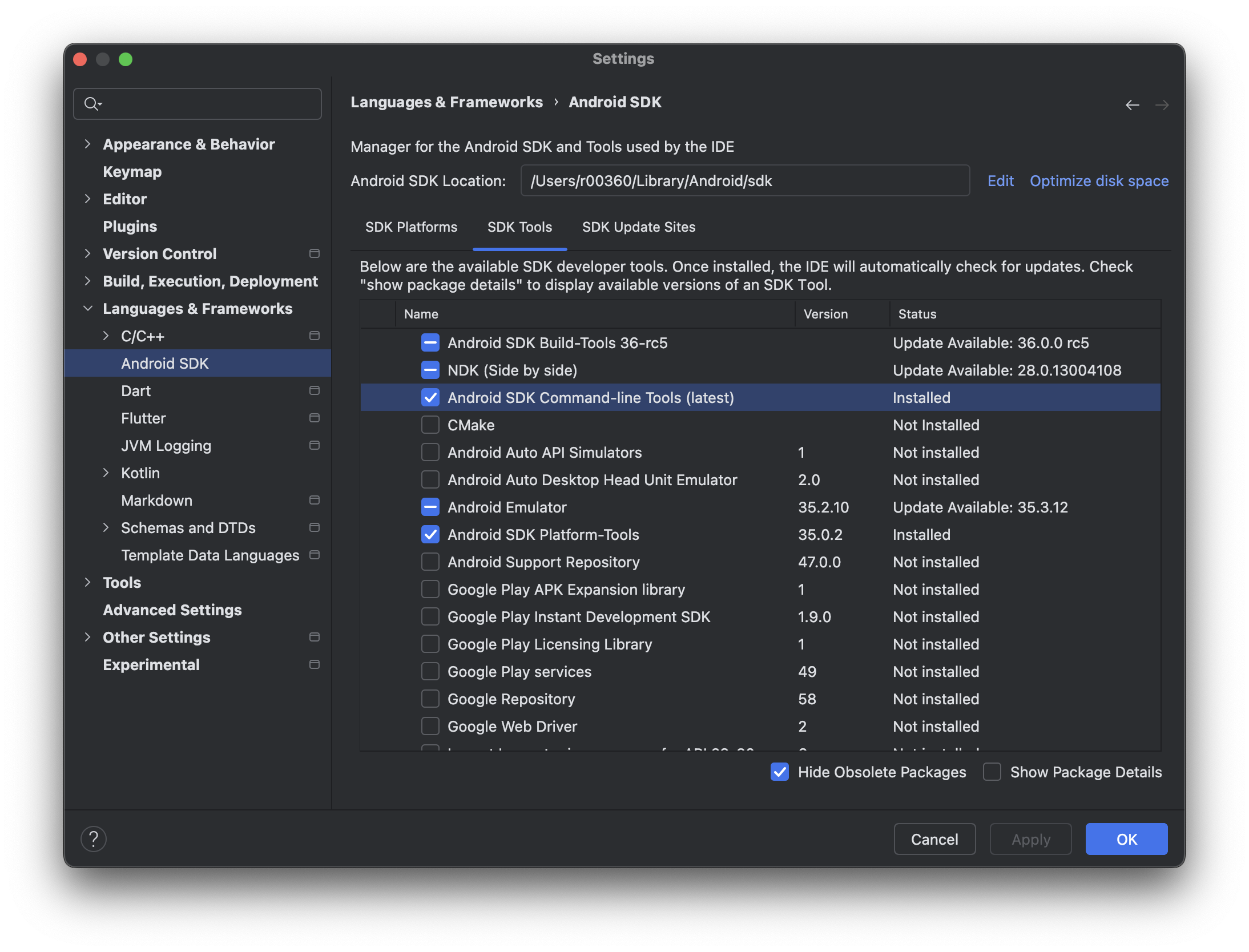
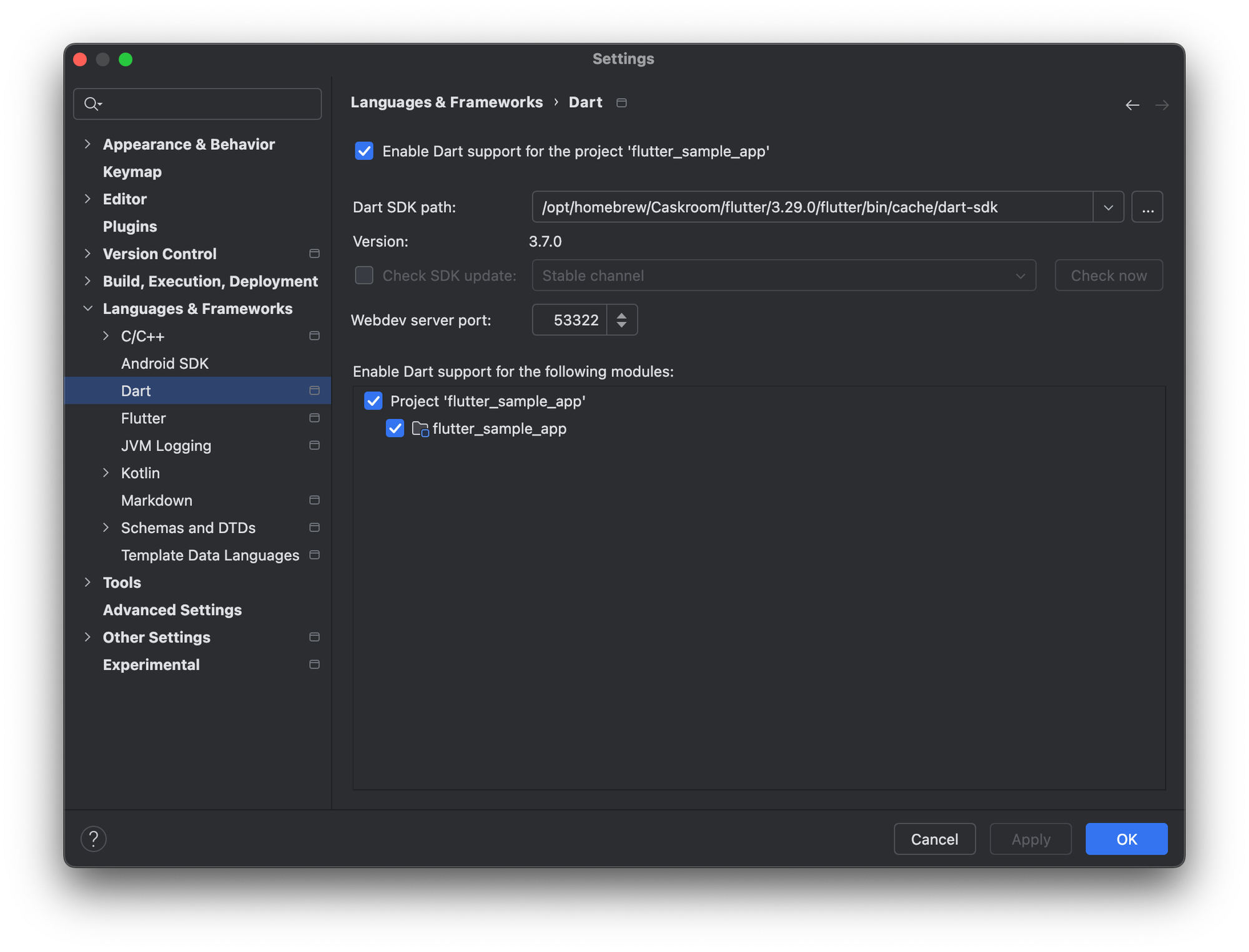
안드로이드 스튜디오에서 신규 및 기존 프로젝트를 오픈할시 SDK설정이 필요합니다.
brew로 설치한 경우는 아래 명령어로 각 sdk의 위치를 확인후 SDK PATH에 입력합니다.
brew info dart
brew info flutter
보통의 경우 아래 경로
/opt/homebrew/opt/dart/libexec
/opt/homebrew/Caskroom/flutter/3.29.0
이후 안드로이드 SDK를 설치합니다.